Windows 启动与系统要求
支持的 Windows 版本
DiskDigger 官方列出的兼容列表:
- Windows 11(全部版本)
- Windows 10(全部版本,32 位和 64 位)
- Windows 8 / 8.1(32 位和 64 位)
- Windows 7(32 位和 64 位,需要 C Runtime 更新补丁)
- Windows Vista(32 位和 64 位,需要 .NET Framework 4.0)
- Windows XP(32 位,需要 .NET Framework 4.0)
Windows XP 和 Vista 用户注意:这两个系统已经停止维护多年,但 DiskDigger 仍兼容运行,前提是补齐上面两个运行时环境。
内存和硬件要求
DiskDigger 本身不是资源大户,但扫描过程中需要把扫描结果的元数据全部加载到内存里,因为它要在扫描完成后给你一个完整的浏览和筛选界面。
内存
官方给出的参考值:500 MB 内存 / 每百万个文件。也就是说:
- 扫描一个有 100 万文件的盘 → 大约需要 500 MB 额外内存
- 扫描一个有 1000 万文件的盘 → 大约需要 5 GB 额外内存
最低要求:4 GB RAM。超过这个数的话扫描大硬盘(比如 8TB 的数据盘)时更流畅。
CPU 和磁盘空间
- CPU:多核有帮助但不是必须——扫描本身是 IO 密集型的,瓶颈在磁盘读写速度
- 磁盘空间:DiskDigger 自己只占几 MB,但恢复出来的文件要保存到另一个盘上,确保那个盘有足够空间装下你要恢复的东西
启动步骤
- 下载合适架构的 Zip 包(64 位用户通常选第一个)
- 解压到非目标恢复盘的位置(比如 C:\Downloads\)
- 双击
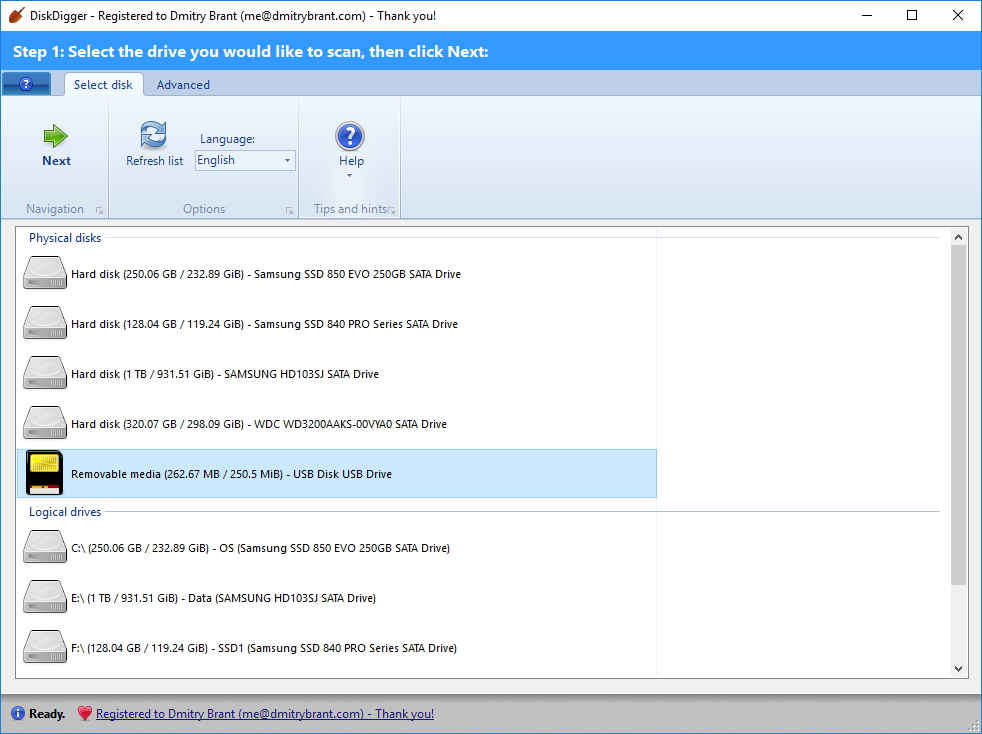
DiskDigger.exe启动 - 弹出主界面后就能看到系统里所有可扫描的驱动器列表了
启动时可能遇到的问题
"api-ms-win-crt-string-l1-1-0.dll is missing"(Windows 7 / 8)
这是微软 C Runtime 更新补丁没装。去微软官网搜索 "Universal C Runtime for Windows 7" 下载并安装对应的 KB 补丁(补丁编号在 DiskDigger 下载页有链接),重启后就能启动了。
"The application failed to initialize properly (0xc0000135)"(Windows XP / Vista)
这是 .NET Framework 4.0 没装。下载安装 .NET Framework 4.0 完整版,重启后应该就能启动。
杀毒软件拦截了 exe
DiskDigger 会以底层方式访问磁盘,某些杀毒软件可能会误报。如果你是从官网 diskdigger.org 下载的,直接把 DiskDigger.exe 加入杀毒软件的信任列表即可。
需要管理员权限吗?
一般不需要。但如果你要扫描系统盘(C 盘)或者某些被系统锁定的分区,以管理员身份运行能让 DiskDigger 访问到更多被锁定的文件。右键 exe → "以管理员身份运行"。
扫描目标盘时的注意事项
启动后第一步是选择要扫描的驱动器。DiskDigger 会列出所有可访问的本地磁盘、USB 驱动器、内存卡,以及任何挂载的虚拟磁盘文件。选好后点"Next"进入扫描模式选择。
绝对不要扫描系统正在运行着的系统盘并恢复文件到这个盘——这会造成资源竞争,而且恢复出来的文件会写入同一个你正在扫描的盘,覆盖其他可能能恢复的文件。