删除后还能恢复吗?恢复概率的判断标准
核心结论:大多数误删都有救,但别等太久
当你删除一个文件时,操作系统并不会立刻把它从硬盘上抹去——它只是在文件系统的索引里标记"这个位置空出来了"。这意味着只要这块空间还没被新数据覆盖,原文件的内容其实还在那里。DiskDigger 的两种扫描模式就是分别利用这一点来工作的。
DiskDigger 的统一扫描算法
DiskDigger 不同于很多只做一种扫描的工具,它把两种恢复方法整合到了一次扫描里:
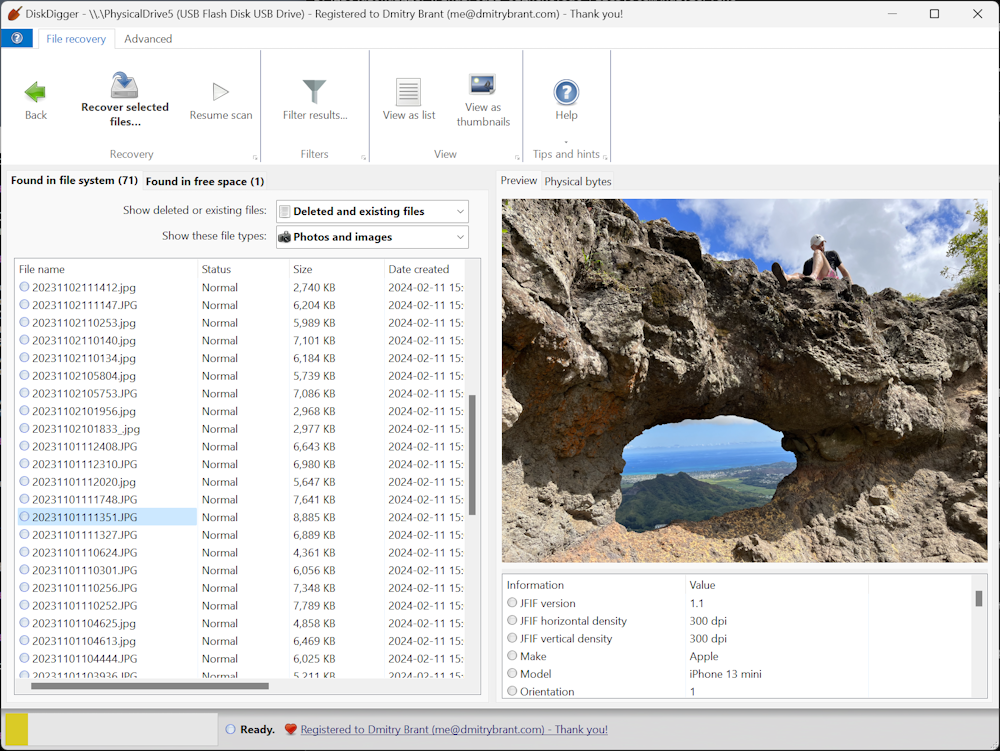
- 文件系统感知扫描(Dig Deep):扫描文件系统的索引表,直接"解除删除标记"。速度快、能恢复完整文件名和目录结构,但只适用于文件系统还没乱的情况。
- 自由空间雕刻(Dig Deeper):逐扇区扫描整块磁盘,识别已知文件类型的签名(比如 JPG 的头部 magic number)。不依赖文件系统,能从格式化、损坏的介质里"挖"出文件,但速度较慢,恢复的文件可能没有原始文件名。
四种丢失场景的恢复概率
| 丢失场景 | Dig Deep 效果 | Dig Deeper 效果 | 建议 |
|---|---|---|---|
| 刚误删、没往盘里写新东西 | ★★★★★ 几乎全恢复 | ★★★★☆ 文件完整但没原始文件名 | 先用 Dig Deep,不够再补 Dig Deeper |
| 格式化后、没写新数据 | ★★☆☆☆ 文件系统索引被清 | ★★★★☆ 能挖回大部分照片/视频/文档 | 直接用 Dig Deeper |
| 格式化后、写了一些新数据 | ★☆☆☆☆ | ★★★☆☆ 没被覆盖的区域还能挖 | 停止写入,立刻 Dig Deeper |
| 分区表损坏/磁盘物理坏道 | ★☆☆☆☆ | ★★☆☆☆ 能读到的扇区才有救 | 先用 DiskDigger 扫描能读的部分,物理损坏要找专业数据恢复 |
一条黄金法则:别再往丢失文件的那块盘写任何东西
从你发现文件丢了的那一刻起,立刻停止对这块存储介质的所有写入操作——包括:
- 不要把 DiskDigger 下载到要恢复的那个盘
- 不要从那个盘复制文件到其他位置
- 不要打开可能在后台往这个盘写缓存的程序
- 如果是 SD 卡/U盘,直接拔出来,用读卡器连电脑
每往盘里写一个字节,都在降低恢复概率。DiskDigger 自己也提醒:恢复出来的文件一定要保存到另一个独立的驱动器上,不能存回原盘。
恢复失败也不代表没救
如果 DiskDigger 扫描不到你要的文件,不一定是真没了。还有几个思路可以试:
- 换个扫描模式再跑一遍(Dig Deep 找不到就换 Dig Deeper,反之亦然)
- 如果是 Android 内部存储的照片,把内存卡取出来直接用 PC 版 DiskDigger 扫
- 把磁盘克隆成一个 ISO 映像文件(CD/DVD),再用 DiskDigger 直接扫描映像
- 用专门的数据恢复工具先扫一遍,再用 DiskDigger 扫剩下的
下一页讲 Dig Deep 和 Dig Deeper 两种模式到底该怎么选。