直接扫描虚拟磁盘映像文件(VMware/VirtualBox/VHD/E01)
DiskDigger 的虚拟磁盘支持:业界领先
在所有主流数据恢复工具中,DiskDigger 是少数能直接扫描虚拟磁盘映像文件的——不需要启动虚拟机,不需要挂载,直接把 .vmdk、.vdi、.vhdx、.e01 等文件喂给 DiskDigger 就行。
这对 IT 运维、安全取证、虚拟机故障排查来说特别有用:
- 虚拟机的虚拟磁盘文件直接在宿主机上被扫描,速度比启动虚拟机后扫描快得多
- EnCase E01 文件是数字取证行业的标准,DiskDigger 可以直接扫描取证镜像里的已删除数据
- 加密的虚拟磁盘(TrueCrypt/VeraCrypt)解密后也能扫
支持的虚拟磁盘格式
| 格式 | 扩展名 | 来源 | 场景 |
|---|---|---|---|
| VMware 虚拟磁盘 | .vmdk | VMware Workstation / ESXi | 虚拟机数据恢复 |
| VirtualBox 虚拟磁盘 | .vdi | Oracle VirtualBox | 虚拟机数据恢复 |
| Hyper-V 虚拟磁盘 | .vhd / .vhdx | Microsoft Hyper-V | 服务器虚拟机恢复 |
| EnCase 取证映像 | .e01 / .ewf | EnCase 取证工具 | 数字取证 |
| QEMU 虚拟磁盘 | .qcow2 | QEMU / KVM | Linux 虚拟机 |
| 原始磁盘映像 | .img / .dd | DD / Win32 Disk Imager | 磁盘克隆后的离线扫描 |
| ISO 光盘映像 | .iso | DiskDigger 自己也能做 | 光盘离线扫描 |
操作步骤
步骤 1:准备虚拟磁盘文件
找到你的 .vmdk 或其他虚拟磁盘文件。确保它没有被任何虚拟机正在使用——正在运行的虚拟机会锁定这个文件,DiskDigger 可能读不了。关闭对应的虚拟机(不是只暂停,要完全关闭)。
步骤 2:DiskDigger 里选中虚拟磁盘文件
启动 DiskDigger → 驱动器列表里默认只会显示物理驱动器,虚拟磁盘文件不会自动出现。需要手动:
- 在驱动器选择页面,找"Open disk image"或类似按钮(不同版本界面略有差异)
- 在文件对话框里找到你的
.vmdk/.vdi/.vhdx文件,选中打开 - DiskDigger 会把它当作一个物理磁盘来处理,进入扫描模式选择
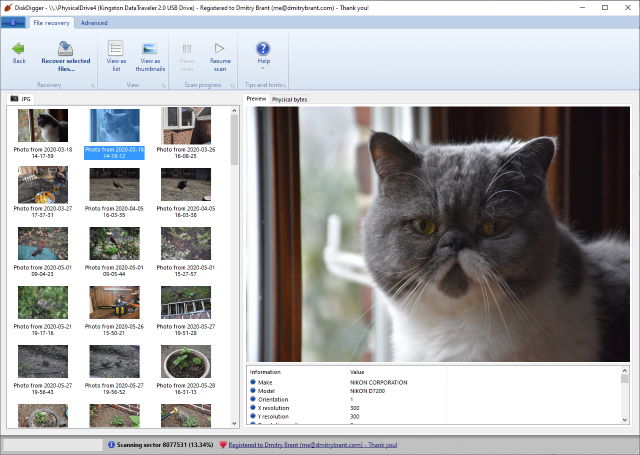
步骤 3:选择扫描模式
虚拟磁盘文件的文件系统状态决定了选哪个模式:
| 虚拟磁盘状态 | 推荐模式 |
|---|---|
| 虚拟机之前正常运行,文件是最近刚删的 | Dig Deep(快速扫描,依赖文件系统) |
| 虚拟磁盘的文件系统损坏 / 虚拟机打不开 / 磁盘被格式化过 | Dig Deeper(深度雕刻,不依赖文件系统) |
| 不确定虚拟磁盘的状态 | 先 Dig Deep 试试,不行再 Dig Deeper |
步骤 4:跟普通磁盘一样扫描恢复
选好模式后,后续步骤跟扫描普通物理磁盘完全一样——扫描、浏览结果、预览、选中恢复。恢复出来的文件要保存到另一个位置(不能保存回虚拟磁盘文件所在的硬盘——因为扫描虚拟磁盘文件时 DiskDigger 是在宿主机的物理磁盘上读取的,保存位置必须是独立的物理空间)。
VMware VMDK 的特殊情况
VMware VMDK 文件有两种类型:
- 独立盘(single-file):整个虚拟磁盘就是一个
.vmdk文件,直接喂给 DiskDigger 就行 - 分离盘(split):虚拟磁盘被拆成了多个
.vmdk文件(xxx.vmdk+xxx-s001.vmdk+xxx-s002.vmdk...)。DiskDigger 需要选中主文件(xxx.vmdk),它会自动读取后续的分卷
警告:不要手动拼接 VMDK 分卷文件——DiskDigger 自己知道怎么处理。
EnCase E01 取证映像
DiskDigger 能直接扫描 EnCase 的 E01 取证格式——这在数据恢复工具中非常罕见。E01 是执法机构和数字取证分析师的标准镜像格式,通常带有压缩和校验。DiskDigger 能正确解析它并直接扫描里面的已删除数据。
这意味着:如果你有一份 E01 取证映像,不需要把它转换成原始磁盘映像再扫描,直接用 DiskDigger 打开就行。
性能注意事项
虚拟磁盘文件可能很大(几百 GB 甚至 1TB)。DiskDigger 扫描虚拟磁盘时的性能取决于:
- 宿主机磁盘的读写速度:虚拟磁盘文件在宿主机的物理磁盘上,DiskDigger 的每一次扇区读取都是对宿主机磁盘的一次 IO
- 宿主机内存:扫描需要把元数据加载到内存(500MB/百万文件)
- Deflate 压缩的 VMDK/VHDX:有些虚拟磁盘用了压缩,DiskDigger 读取时需要实时解压——这个过程比较吃 CPU
如果宿主机磁盘是机械硬盘(HDD),扫描大虚拟磁盘可能会很慢。换 SSD 会快很多。
加密虚拟磁盘
| 加密方案 | DiskDigger 能直接扫吗 |
|---|---|
| TrueCrypt / VeraCrypt | ❌ 需要先解密挂载,DiskDigger 扫描解密后的物理卷 |
| BitLocker 加密的 VHDX | ❌ 同样需要先解密挂载 |
| VMware 加密虚拟磁盘 | ❌ 需要先解密 |
| DM-Crypt / LUKS | ❌ 需要先解密 |
所有加密的虚拟磁盘都需要先解密挂载,然后 DiskDigger 扫描解密后的物理磁盘卷——不能直接加密状态下扫。
到这里,分场景恢复实战组的 10 个页面就完成了。接下来进入第四组:扫描结果与筛选。