从 U 盘恢复文档、表格、演示文稿
适用场景
- U 盘里的 Word/Excel/PPT 文档误删
- 格式化 U 盘后才想起里面还有工作文档
- 论文/报告/合同等重要文件丢失
文档恢复 vs 照片恢复的差异
恢复文档比恢复照片难度更大,原因有三:
- 文档通常会被频繁打开和修改——每次打开保存都会生成新的数据块,可能覆盖旧的版本
- 文档更容易被文件系统碎片拆分——特别是大文件(比如 50MB 的 PPT),很容易被切成多段存放,雕刻模式只能挖到第一段
- 文档的完整性要求更高——一张照片恢复出 90% 可能还能看,一个 Word 文档恢复出 90% 可能就打不开了
步骤 1:先试 Dig Deep(如果没格式化过)
如果你只是误删了文档、没有格式化过 U 盘,先跑 Dig Deep:
- DiskDigger 里选中 U 盘 → Next
- 选 Dig Deep(快速扫描,依赖文件系统索引)
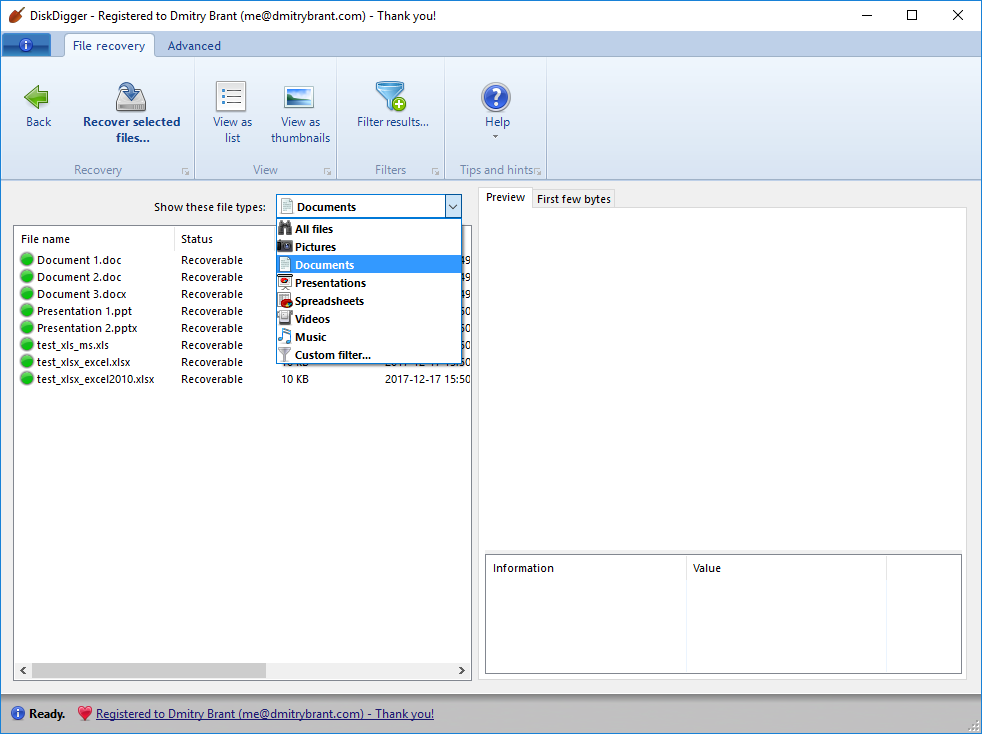
- 扫描完成后会列出所有"已删除但可恢复"的文件
- 过滤掉照片、视频等,只保留文档类(
.doc,.docx,.xls,.xlsx,.ppt,.pptx,.pdf,.txt,.rtf等) - 选中 → Recover → 保存到电脑另一个盘
Dig Deep 恢复文档的成功率比 Dig Deeper 高,因为它能恢复完整的文件数据(包括被拆分的碎片),而不仅仅是第一段。
步骤 2:如果 Dig Deep 没找到,换 Dig Deeper
如果 U 盘被格式化过,或者 Dig Deep 扫完没找到你的文档:
- 回到模式选择页,选 Dig Deeper
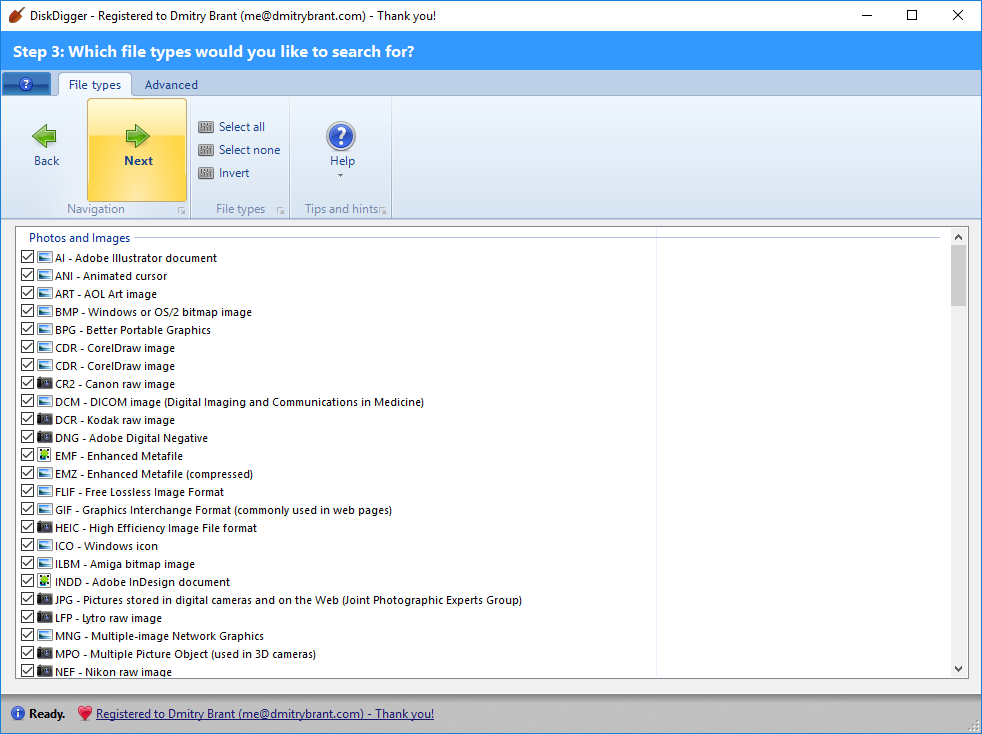
- 在文件类型勾选里,把文档类的都勾上(不要勾照片/视频——减少扫描范围、加快速度)
- 扫描完成后,文档按类型分组展示
- 逐个预览(DiskDigger 能显示文档的纯文本预览),确认是你要找的
- 选中 → Recover → 保存到电脑另一个盘
步骤 3:验证恢复出来的文档能否正常打开
恢复出来的文件可能打不开,原因:
文档内容被覆盖了
打开时 Word/Excel 可能报"文件已损坏"。可以尝试:
- 在对应 Office 程序里用"打开并修复"功能打开
- 用记事本打开(虽然看不到格式,但能看纯文本内容有没有保住)
- 换个版本/格式打开(比如 WPS 打开 Word 文档)
只有文档的一部分被恢复了
Dig Deeper 雕刻模式只能找到文件的第一段。如果文档被碎片拆成了多段,可能只恢复了前半部分——打开时能看到前几页,但在某一页后就变成乱码或报错了。
这种情况没救——雕刻模式无法知道文件还有后续片段,而 Dig Deep 已经失效(文件系统被清了)。
一个进阶技巧:先克隆 U 盘再扫描
如果你的 U 盘还能被 DiskDigger 识别,推荐先把它克隆成一个磁盘映像文件,再扫描映像:
- 用 DiskDigger 的 Dig Deeper 模式扫描时,勾选"ISO"类型(虽然不是 CD/DVD,但可以用这个功能把整个 U 盘的内容复制出来)
- 或者用 DD 类工具(如 Linux 的
dd,或 Windows 上的 Win32 Disk Imager)把 U 盘完整克隆成.img或.iso文件 - 然后让 DiskDigger 直接扫描这个映像文件——这样可以反复扫描,不用担心原始 U 盘被再次写入
保存时的注意事项
恢复文档保存时,文件名可能有两种情况:
- Dig Deep 恢复的:原始文件名完整保留(比如
2024年度报告.docx) - Dig Deeper 恢复的:自动编号(比如
document042.docx)
保存到电脑上后,先复制一份备份——万一恢复出来的文件有问题,你还能再跑一次扫描。
下一页讲从硬盘恢复文档(场景跟 U 盘不同,因为硬盘上通常有更多其他操作同时发生)。