从 SD 卡 / 手机 MicroSD 卡恢复照片
适用场景
- 相机 SD 卡误删了照片
- 手机 MicroSD 卡被格式化了
- SD 卡在电脑上打不开,提示需要格式化
- 相机里按了"全部删除"
在开始之前:从设备里取出 SD 卡/ MicroSD 卡,不要在相机或手机上继续拍摄——任何新写入都会覆盖你要恢复的数据。
步骤 1:把卡直接连到电脑
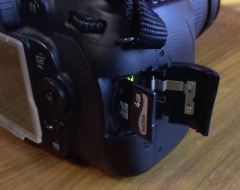
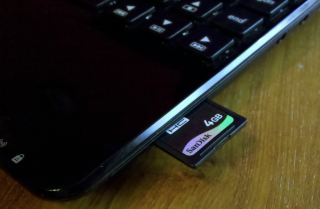
- 用电脑自带的读卡器插槽(如果有的话)
- 或者拿一个 USB 读卡器,把 SD 卡插进去再连电脑
重要:有些相机/手机可以用数据线直接连电脑传输照片,但这样做时电脑拿到的是 MTP 协议下的文件访问权限,DiskDigger 拿不到原始扇区。一定要把卡取出来用读卡器直接连。
步骤 2:启动 DiskDigger 并选中内存卡驱动器
启动 DiskDigger 后,列表里会显示系统识别到的所有驱动器,其中就包括你的内存卡。选中它,点"Next"。
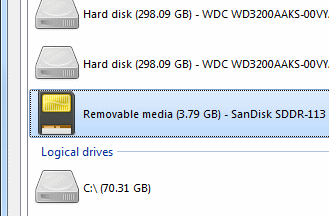
如果内存卡没出现在列表里:
- 确认读卡器插好了,SD 卡也插紧了
- 点"Refresh list"刷新一下
- 换个 USB 口试试
- 如果还是不显示,可能是卡物理损坏了——去看恢复失败组
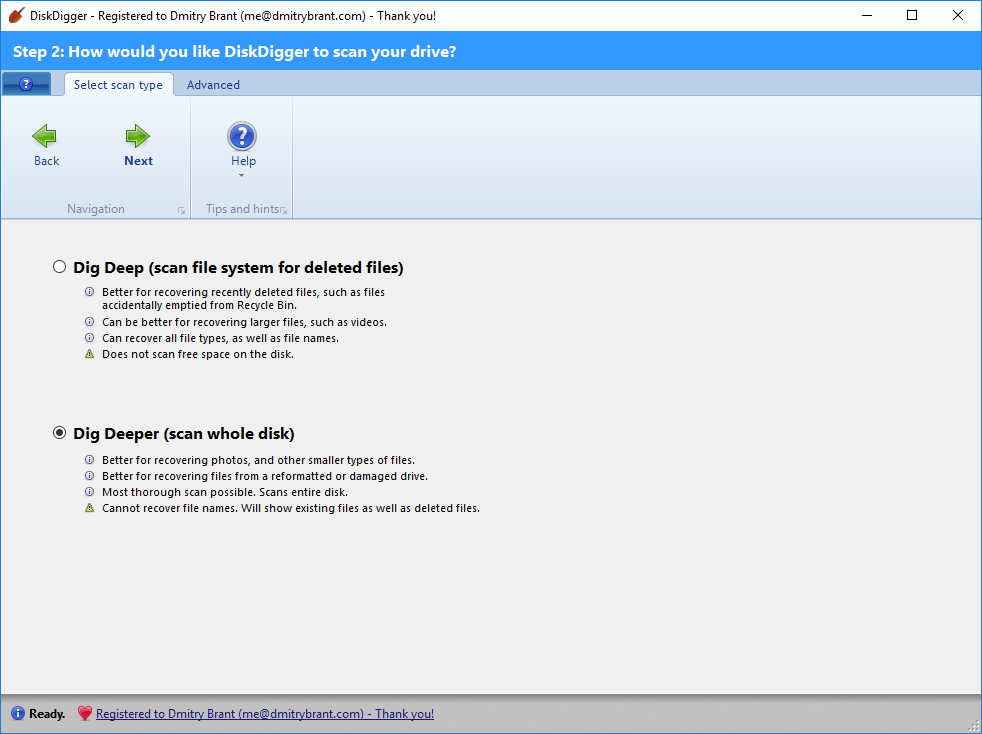
步骤 3:选 Dig Deeper 模式
对于恢复照片这个场景,官方教程明确推荐 Dig Deeper 模式——因为:
- 照片很可能被格式化过(Dig Deep 依赖文件系统,格式化后就失效了)
- 相机的存储模式比较规范,照片通常以连续块写入,雕刻模式能完整识别出 JPG/RAW 文件
Dig Deep 也可以先试,但如果卡刚格式化过,Dig Deep 基本扫不到任何东西,不如直接 Dig Deeper。
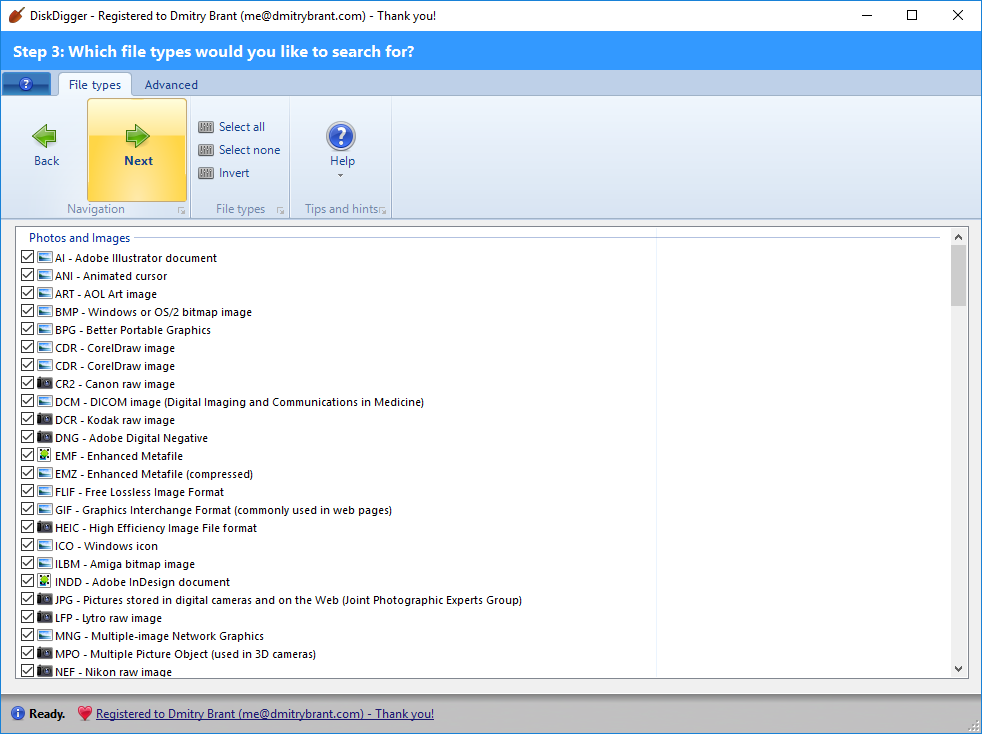
步骤 4:选择要恢复的文件类型
Dig Deeper 会让你勾选要扫描哪些类型的文件。默认全部勾选(包括所有照片格式、视频、文档等),你可以只勾 JPG/PNG/RAW 等图片格式来加速扫描,但留全选也没关系——扫描完成后可以在结果里过滤。
步骤 5:等待扫描完成(或边扫边看)
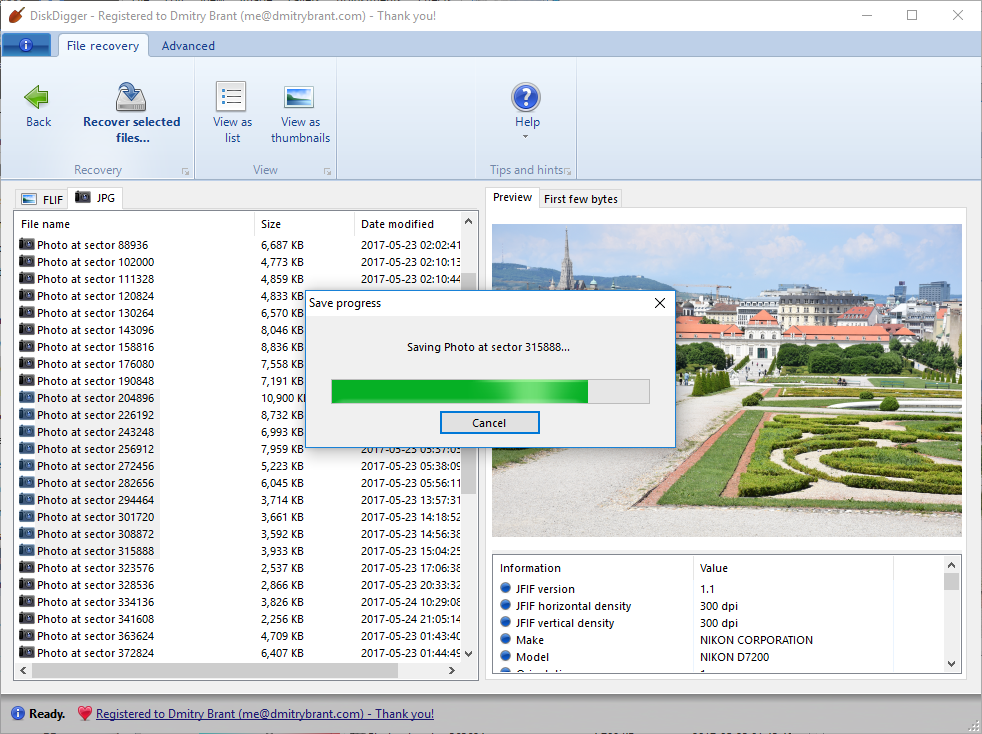
DiskDigger 开始扫描。好消息是扫描过程中就能实时看到已发现的文件,不用等扫完。左边是文件列表,右边可以预览——图片会显示完整的缩略图,还能看 EXIF 信息(相机型号、拍摄时间、光圈快门等)。
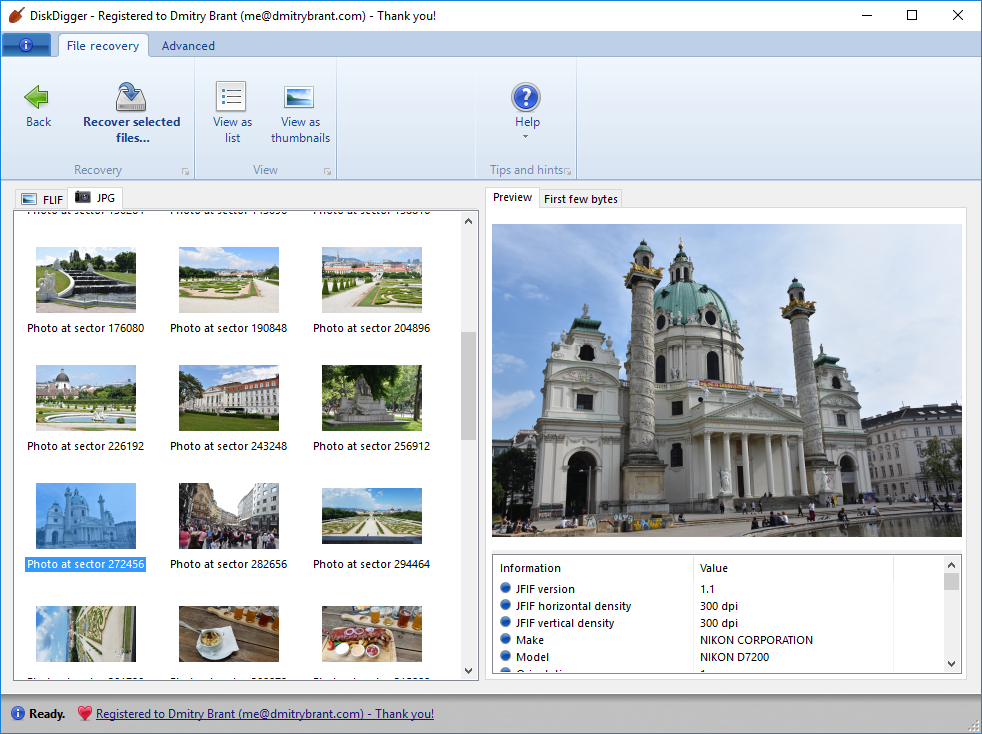
可以切换到缩略图视图(默认是列表视图),这样浏览速度更快,特别是照片多的时候。
步骤 6:选择要恢复的照片
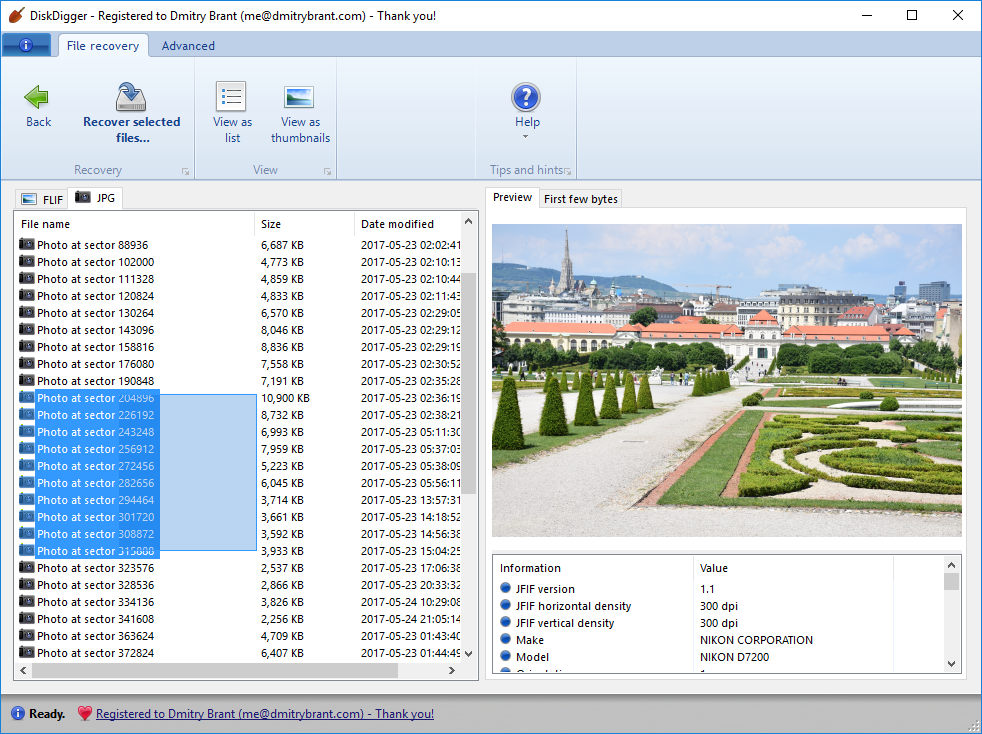
扫描完成后,你可以用几种方式批量选择要恢复的文件:
- 框选:鼠标拖一个矩形覆盖要选的文件
- Ctrl + 点击:逐个点选
- Ctrl + A:全选
- 右键 → Select All:右键菜单全选
建议先过滤一下,比如只选"JPG"类型,或者按修改时间排序找你记得的那个时间段。
步骤 7:保存到另一个位置
点"Recover Selected Files"按钮,弹出保存位置对话框。这里绝对不能选你的 SD 卡——必须选电脑上的另一个盘(比如 C 盘的某个文件夹、桌面),或者另一块外接硬盘。
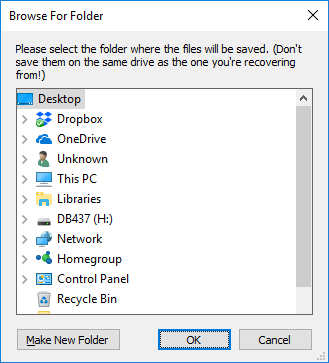
DiskDigger 会在你选的位置自动创建一个叫"Recovered"的子文件夹,恢复出来的文件都放进去。
步骤 8:等待保存完成
DiskDigger 会把选中的文件从 SD 卡复制到你选的保存位置。保存完成后会自动打开那个"Recovered"文件夹。
关于相机 RAW 格式
DiskDigger 的 Dig Deeper 模式支持非常多种类的相机 RAW 格式:
- Canon: CR2, CR3
- Sony: ARW, SR2
- Nikon: NEF
- Kodak: DCR
- Pentax: PEF
- Fujifilm: RAF
- Panasonic/Lumix: RW2
- Adobe DNG
只要在步骤 4 的文件类型勾选里确认 RAW 格式被选中了,Dig Deeper 就能把它们挖出来。RAW 文件比较大(单张可能 20-50MB),恢复时间也相对长一点,但内容本身是完整的。
如果恢复出来的照片打不开
可能原因:
- 那张照片的部分数据块被覆盖了——从缩略图能看到完整画面但打开时文件损坏
- 文件碎片严重——Dig Deeper 只能挖到第一段,后面的丢了
这种情况只能面对现实:不是所有照片都能 100% 恢复。但哪怕恢复出 80% 也是成功,比一张都找不回强。