恢复已从回收站清空的文件
核心事实:清空回收站 ≠ 彻底删除
Windows 的回收站清空操作其实做了三件事:
- 把回收站内的文件从当前的显示列表里移除
- 在文件系统索引里把这些文件标记为"已删除"
- 并不擦除磁盘上的实际数据——数据块还在原来的位置,只是变成了"自由空间"
所以理论上,清空回收站后文件还在盘上——只是等其他新文件来覆盖它们。DiskDigger 就是利用这一点来恢复的。
步骤 1:立刻停止对该盘的写入
清空回收站后,Windows 和其他程序会持续往这块盘写入各种数据。第一时间关掉不必要的程序(浏览器、下载器、视频播放器等),把 DiskDigger 解压到另一个盘上。
步骤 2:启动 DiskDigger 选中原回收站所在的盘
回收站是按盘分开的——C 盘有自己的回收站,D 盘也有。你清空的是哪个盘的回收站,就在 DiskDigger 里选哪个盘。
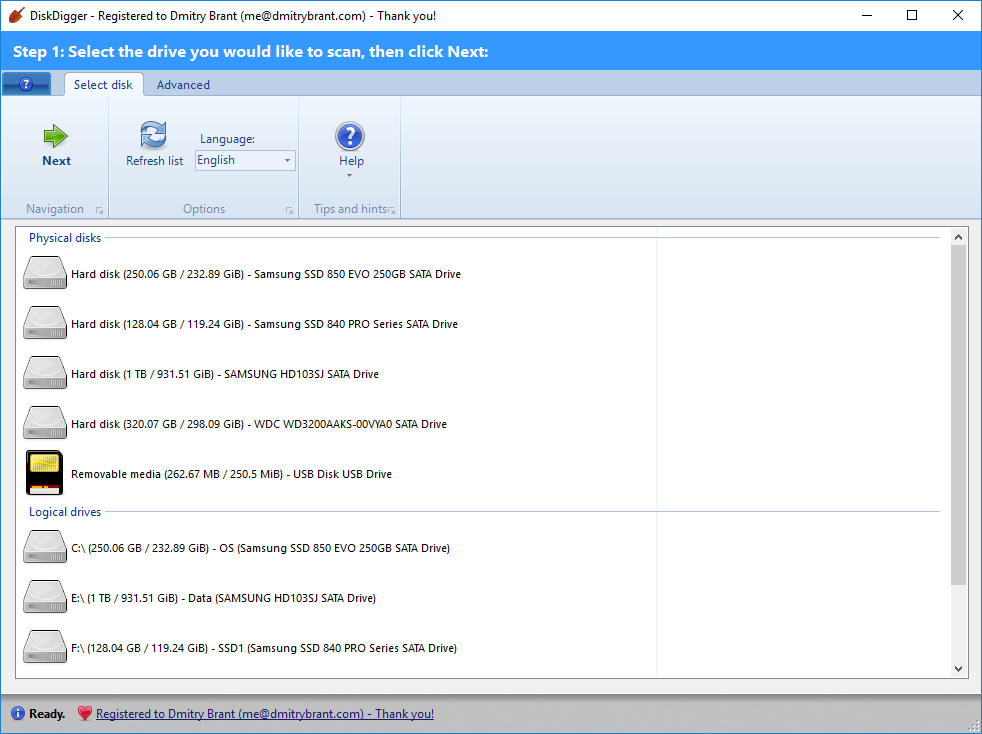
步骤 3:必须选 Dig Deep 模式
恢复回收站文件有个硬性要求:只能用 Dig Deep,不能用 Dig Deeper。原因:
- Dig Deep 依赖文件系统索引来工作——而回收站清空正是通过修改索引实现的
- Dig Deep 扫描时会发现那些"被标记删除但数据还在"的文件——其中就包括你刚清空的回收站文件
- Dig Deeper 雕刻模式不看文件系统索引,它只挖已知文件类型——即使挖到了,也没有原始文件名,而且可能不完整
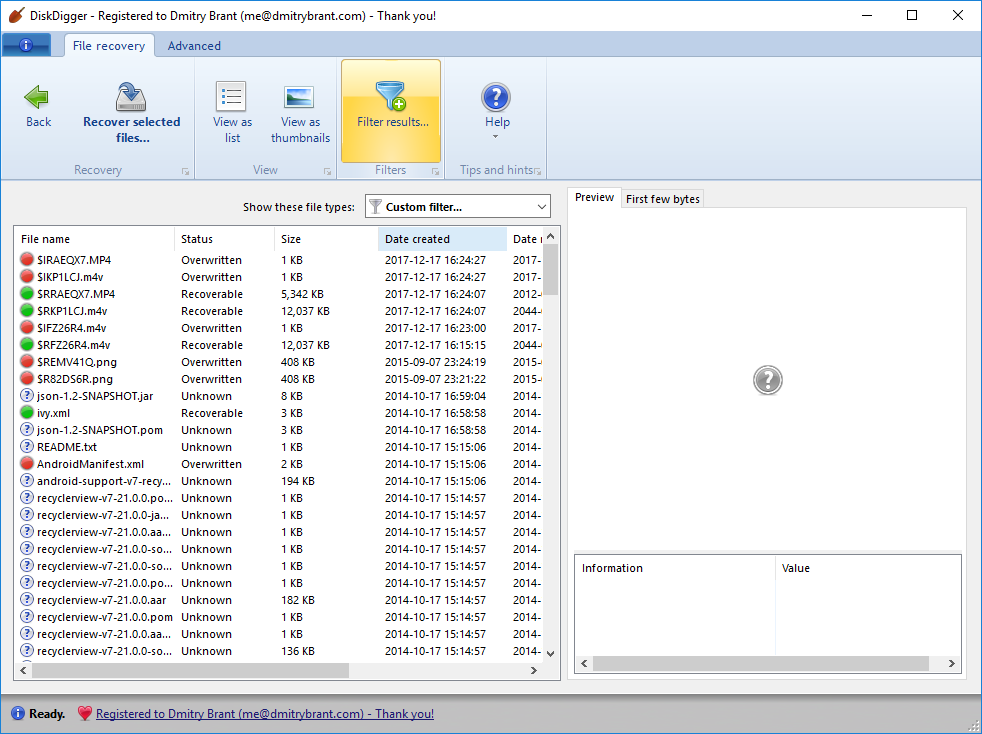
步骤 4:用回收站专属过滤器筛选
Dig Deep 扫完会列出盘上所有已删除文件——远不止你刚刚清空的那批。需要过滤出回收站里的文件:
- 点"Filter results"按钮
- 勾选 "Only show files likely emptied from Recycle Bin"(只显示可能从回收站清空的文件)
- 点 OK
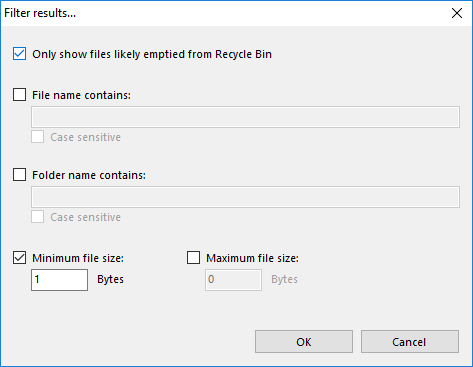
这个过滤器会根据文件名的特殊特征来判断——Windows 清空回收站时通常会给文件改一个临时名字(比如 $IRPEQ7W.doc),过滤器就是用来找出这种模式的。
步骤 5:注意——原始文件名可能已经丢了
这是恢复回收站最让人沮丧的一点:清空回收站后,很多文件的原始文件名会永久丢失。Windows 在清空回收站时会把文件名改成一个随机的临时名字(上面的 $IRPEQ7W.doc 就是例子)。
DiskDigger 能恢复文件的内容和原始数据,但原始文件名和目录结构找不回来。这意味着:
- 恢复出来的 Word 文档可能叫
$IRPEQ7W.doc,而不是原来的2024年度报告.docx - 恢复出来的照片可能叫
$IAA1234.jpg,而不是IMG_20240815_143200.jpg - 你需要用 DiskDigger 的预览功能来逐个辨认哪个是你要的文件(DiskDigger 能显示图片预览、文档纯文本预览、音频播放)
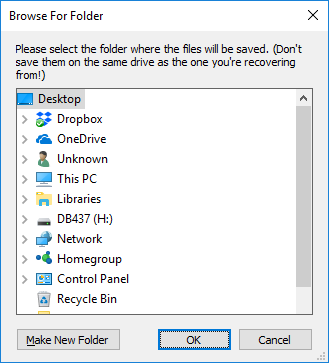
步骤 6:选中要恢复的文件,保存到另一个盘
用 Ctrl + 点击逐个选中你确认是要的文件(靠预览内容辨认),然后点 "Recover Selected Files" → 保存到不同的盘上。
如果你忘了原来在哪个盘
每个盘都有独立的回收站。如果你不确定文件原来在 C 盘还是 D 盘:
- 分别扫描每个盘,各自跑 Dig Deep
- 用回收站过滤器筛选
- 对比哪个盘里有你要找的文件
如果 Dig Deep 也找不到
几种可能:
- 文件被彻底覆盖了——清空回收站后你又往这个盘写了大量新文件,新数据刚好覆盖了原来的位置。这种情况基本没救
- 文件名临时名里的模式不匹配——回收站过滤器可能没识别出来。试试把过滤器取消,手动翻列表找
- 文件太老了——清空太久,Windows 的文件系统清理机制已经把记录抹掉了
下次的预防建议
DiskDigger 本身不能预防数据丢失,但几个日常习惯可以降低风险:
- 清空回收站前先看一眼——右键回收站 → 查看,确认没有重要文件
- Shift + Delete 是彻底删除——直接绕过回收站。如果怕误删,别用这个快捷键
- 重要文件定时备份——云盘、外接硬盘、双机热备都可以
- 用 OneDrive/Google Drive 同步——同步文件夹里的文件其实存了两份(本地+云端)
- Windows 文件历史记录——开启后可以自动备份库文件和桌面。控制面板 → 文件历史记录 → 开启
下一页讲格式化后的恢复——这是比清空回收站更棘手的场景。