Linux 下运行 DiskDigger(Beta)
现状说明:Linux 版为 Beta
2026 年 3 月官网新闻提到,新版本 DiskDigger 从 Mono/WinForms 迁移到了 Avalonia UI 跨平台框架,现在 Windows、Linux、macOS 共享同一份 GUI 代码。Linux 版目前标记为 Beta,但功能上与 Windows 版基本一致——两种扫描模式、所有文件类型支持、虚拟磁盘扫描都有。
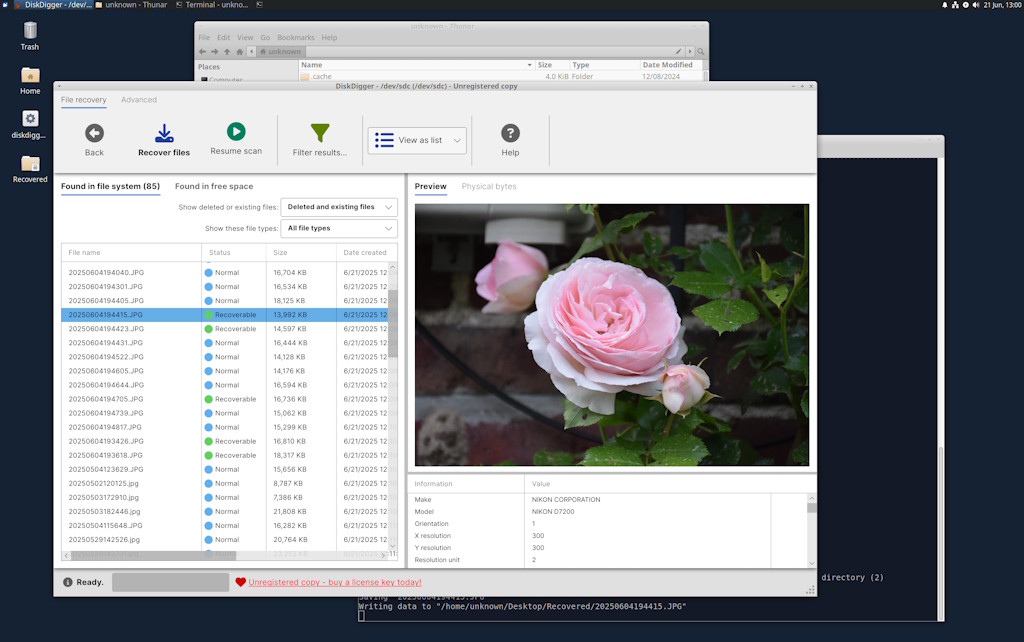
下载与解压
官网提供两个架构的 Linux 版 Zip 包:
diskdigger_linux_x64.zip:适用于大多数 Intel/AMD 64 位系统diskdigger_linux_arm64.zip:适用于 ARM64 系统(如 Raspberry Pi 4)
解压命令:
unzip diskdigger_linux_x64.zip解压后会得到一个名为 diskdigger 的可执行文件。
启动:必须获得磁盘的底层访问权限
DiskDigger 扫描磁盘需要读取原始扇区,这需要超级用户权限。Linux 上有两种方式:
方式一:让 DiskDigger 自己请求权限(推荐)
直接运行:
./diskdiggerDiskDigger 启动后会尝试通过 PolicyKit(pkexec) 弹出一个密码输入对话框,让你授权一个后台特权辅助进程。这个辅助进程负责实际的磁盘扇区读取操作。大多数主流发行版(Ubuntu、Debian、Fedora、Arch)默认都装了 PolicyKit。
方式二:整条命令加 sudo
如果 PolicyKit 不可用(比如某些极简发行版),可以直接用 sudo 运行整个应用:
sudo ./diskdigger这样 DiskDigger 就以 root 身份运行,直接拥有所有设备的读写权限。注意:以 root 运行意味着所有扫描结果和恢复文件的所有者也是 root,恢复后的文件如果你放在普通用户目录下可能还需要改权限。
扫描指定分区
DiskDigger 启动后会自动扫描 /dev/sdX、/dev/hdX 等常见设备名来列出所有驱动器。但你也可以通过命令行参数直接指定要扫描的分区:
# 直接扫描 sda1 分区(比如系统盘的第一个分区)
./diskdigger -f /dev/sda1

# 扫描整个 sdb 磁盘(比如一块外挂的 USB 硬盘)
./diskdigger -f /dev/sdb
这在 DiskDigger 没能正确识别你的设备时特别有用。
各发行版的小差异
| 发行版 | 注意事项 |
|---|---|
| Ubuntu / Debian | 默认有 PolicyKit,方式一直接用 |
| Fedora | 默认有 PolicyKit,方式一直接用 |
| Arch Linux | 可能没装 PolicyKit,需要 sudo ./diskdigger |
| openSUSE | 默认有 PolicyKit |
| 极简发行版(Alpine, Puppy) | 很可能没有 PolicyKit,直接 sudo |
一个完整的命令行流程示例
# 1. 下载(以 x64 为例)
wget https://diskdigger.org/diskdigger_linux_x64.zip

# 2. 解压
unzip diskdigger_linux_x64.zip

# 3. 启动(自动请求权限)
./diskdigger

# 如果 PolicyKit 不起作用:
sudo ./diskdigger
关于旧版 Linux 支持
在 Avalonia UI 之前,DiskDigger 曾通过 Mono(.NET 在 Linux 上的实现)来运行 Windows 版的 WinForms 界面。这个旧方案功能不完整、界面有问题,现在已经被 Avalonia UI 方案完全取代。官网的 Linux 页提到旧版截图仅作"历史记录"用途。
下一页讲 macOS 版的启动方法。