从电脑硬盘恢复被删除的文档
适用场景
- 硬盘里的 Word/Excel/PPT/PDF 文档误删
- 清空回收站后才想起文件
- 硬盘格式化(少见但更棘手)
- 重装系统后数据盘没动但文档丢了
硬盘恢复 vs U 盘/SD 卡的挑战
硬盘恢复更复杂,原因是你的硬盘上一直在发生各种后台写入:
- Windows 虚拟内存(pagefile.sys)在不停读写
- 系统日志、临时文件、浏览器缓存都在写入系统盘
- 杀毒软件实时扫描也会有磁盘 IO
- 各种软件的自动更新会下载新文件
这意味着从你发现文件丢了的那一刻起,硬盘上丢失数据的空间被覆盖的概率就在持续上升——速度比 SD 卡或 U 盘快得多。
紧急第一步:停掉不必要的写入
在启动 DiskDigger 之前:
- 不要打开浏览器(浏览器会写大量缓存)
- 不要打开视频播放器、下载器等后台有写入的软件
- 不要把 DiskDigger 安装/解压到系统盘(解压过程本身会写文件)
- 如果目标是恢复数据盘(比如 D 盘)的文件,把 DiskDigger 解压到 C 盘的一个非系统目录(比如 C:\temp\)
- 更极端的情况:如果系统盘(C 盘)里丢了极其重要的文件,关机、拔掉硬盘、装到另一台电脑上作为从盘来扫描——这是最彻底的隔离写入方式
步骤 1:启动 DiskDigger 选目标盘
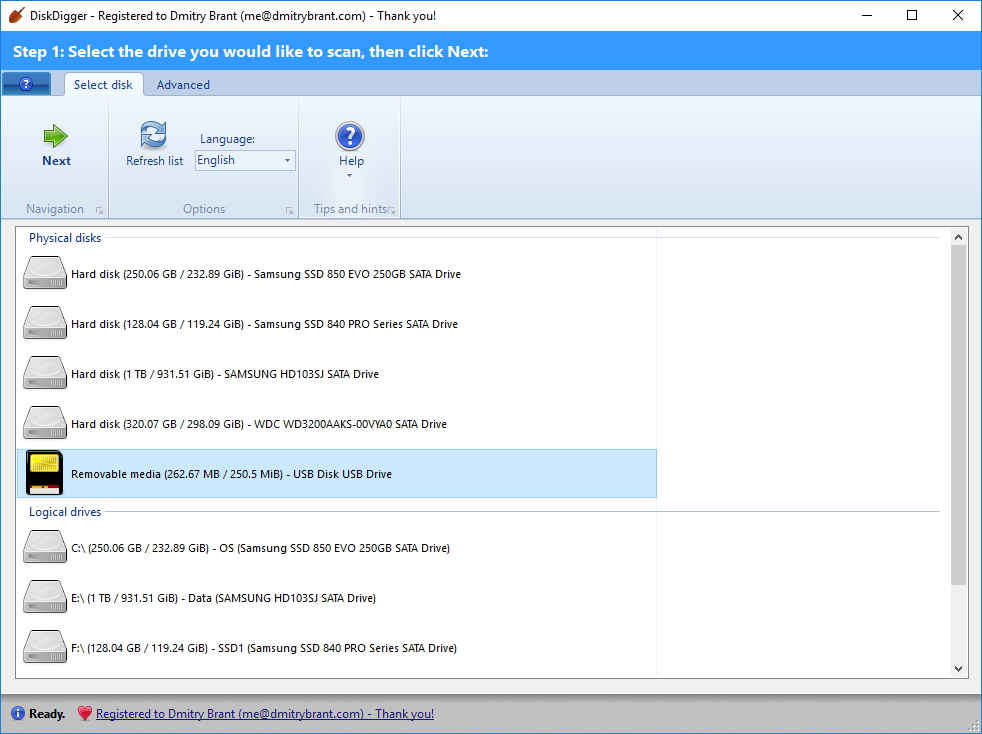
启动后在驱动器列表里选中你要恢复的那个盘——如果是数据盘就选数据盘的盘符(D:、E:),如果是系统盘就选 C:。
以管理员身份运行能让 DiskDigger 访问到更多被系统锁定的文件。右键 exe → "以管理员身份运行"。
步骤 2:先跑 Dig Deep
硬盘恢复的标准流程是先 Dig Deep,不行再 Dig Deeper:
- 如果文件是最近刚删的(几小时内),Dig Deep 扫完应该能找到,而且有原始文件名和完整内容
- 如果文件删了几天以上,或者你格式化过这个分区,Dig Deep 可能扫不到任何东西——立刻跳到 Dig Deeper
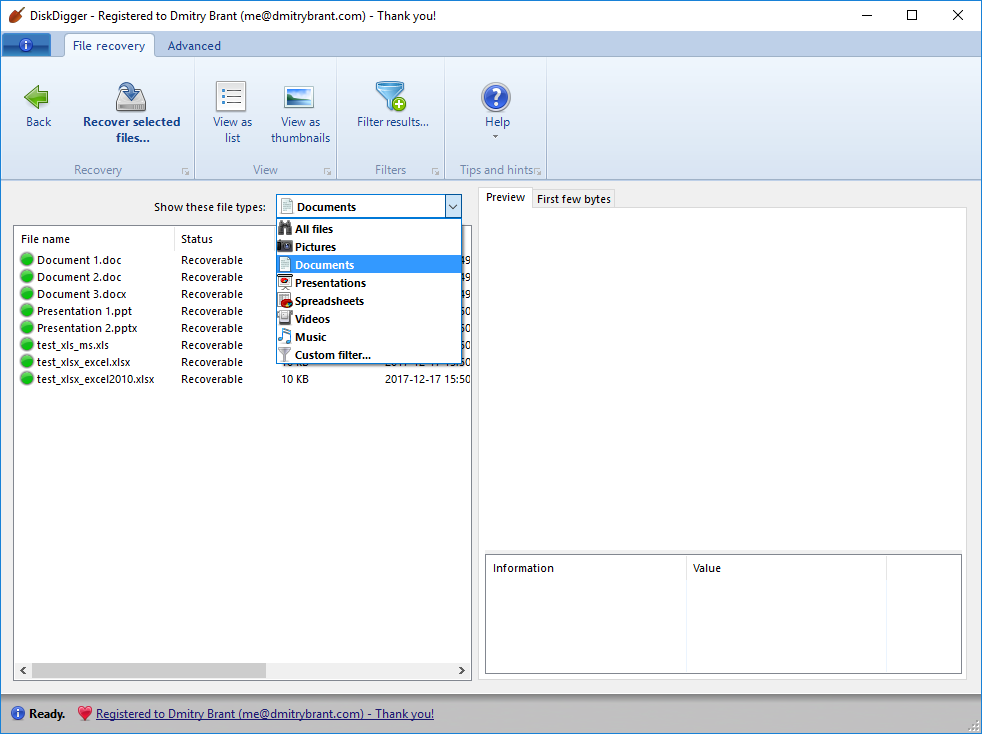
Dig Deep 扫描速度很快(几百 GB 的盘可能 10-30 分钟),扫完列表里会显示每个文件的状态列:
| 状态 | 含义 | 恢复价值 |
|---|---|---|
| recoverable | 文件块完整,没被覆盖 | 高——恢复出来 100% 可用 |
| overwritten | 文件块已被新数据覆盖 | 低——恢复出来可能打不开 |
| unknown | 无法确定是否完整 | 中——先恢复出来试试能不能打开 |
步骤 3:Dig Deeper 作为后备
Dig Deep 没找到?回到模式选择页换 Dig Deeper。步骤跟 U 盘/SD 卡一样:
- 选 Dig Deeper → Next
- 只勾选你需要的文件类型(文档类)来加速
- 等待扫描(硬盘容量大的话可能要 1-2 小时)
- 结果按文件类型分组,没有原始文件名
- 逐个预览(DiskDigger 能显示 Office 文档的纯文本前几行)
- 确认后恢复到另一个盘
步骤 4:保存到不同的物理盘
恢复出来的文件必须保存到与你正在扫描的盘不同的位置——最好是另一块独立的物理硬盘,而不是同一块盘的不同分区。
- ✅ 扫描 D 盘 → 保存到 C 盘(不同物理盘)或外接硬盘
- ❌ 扫描 D 盘 → 保存到 D 盘的另一个文件夹(同一块盘,会覆盖)
- ❌ 扫描 C 盘 → 保存到 C 盘的另一个分区(同一块盘)
如果你的电脑只有一块硬盘,把恢复出来的文件直接保存到 U 盘或外接硬盘——这是唯一安全的选择。
如果硬盘被格式化过
格式化(特别是 Windows 的"快速格式化")其实只清了分区表和文件系统索引,实际数据还在。Dig Deep 扫不到(因为文件系统没了),直接 Dig Deeper。但要注意:
- 格式化后如果你又往盘里存了新文件,那些新文件会直接写在被格式化前的旧数据块上
- 所以格式化后、恢复前,绝对不要在那块盘上做任何操作
关于系统盘(C 盘)的特殊注意
系统盘上的后台写入是最疯狂的——虚拟内存、系统日志、临时文件、Windows Update 缓存都在不停写。如果 C 盘里丢了重要文件:
- 如果能快速进入 Windows,尽快启动 DiskDigger 扫描(越早越好)
- 如果文件特别重要(比如论文、项目代码),最好的办法是关机、拆盘、装到另一台电脑上扫描——这样就彻底隔离了所有后台写入
- 在 Windows PE 环境下(比如用 Windows 安装盘启动,或者制作一个 PE 启动盘)运行 DiskDigger 也是一种方案——PE 环境下几乎没有后台写入
下一页讲一个特别高频的场景:清空回收站后怎么恢复。