Dig Deep 还是 Dig Deeper?两种扫描模式的选型指南
一句话区分
Dig Deep = 快、准、能恢复原始文件名;Dig Deeper = 慢、广、能从废墟里挖东西
DiskDigger 启动后选择驱动器,下一步会让你选扫描模式。不要随便点"Next"——选对模式直接影响恢复结果。
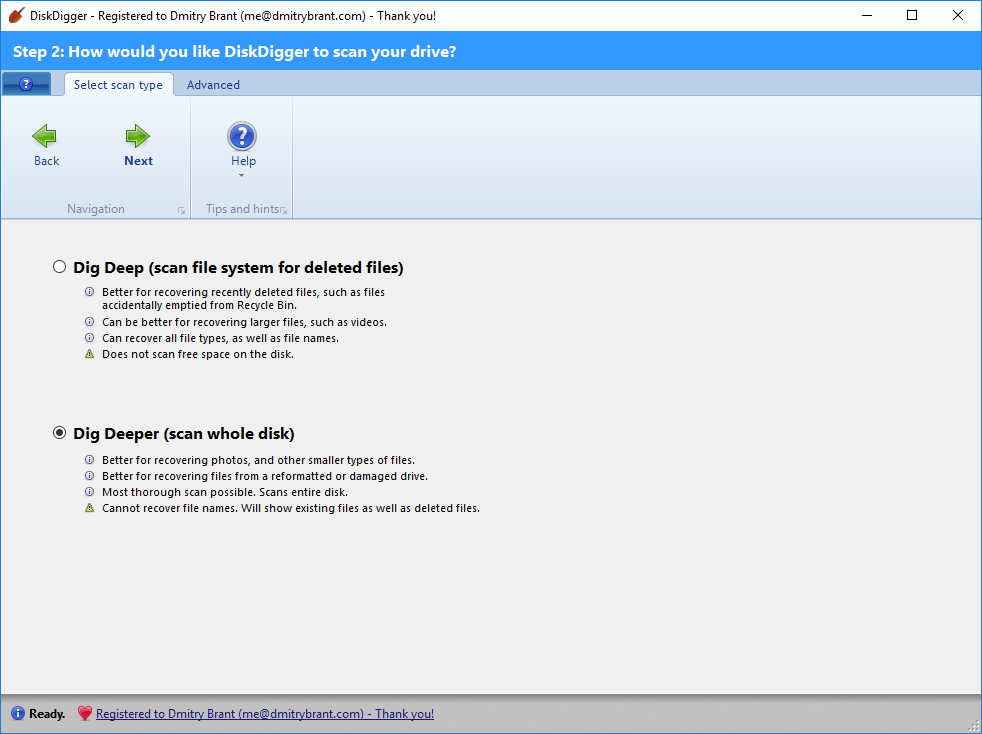
Dig Deep(快速扫描)
Dig Deep 依赖文件系统本身的索引表来恢复文件。当你在 Windows 里按 Delete 或清空回收站时,NTFS/FAT 会把文件的记录标记为"已删除",但实际数据还在盘上。Dig Deep 就是扫描这些被标记为删除的记录,直接把它们"解除标记"。
Dig Deep 的优点
- 速度极快:通常几分钟就能扫完一个几百 GB 的硬盘
- 能恢复完整的文件名和目录结构:恢复出来的文件跟你当初删的时候长得一模一样
- 可以精确筛选:按名称、大小、修改时间、目录过滤
- 能识别文件状态:每个文件旁边会显示"可恢复"、"已被覆盖"、"未知"三种状态
Dig Deep 的缺点
- 只能用于文件系统还完好的情况:格式化、分区表损坏、文件系统损坏后 Dig Deep 就失效了
- 依赖文件系统:支持 FAT/FAT32/NTFS/exFAT/ReFS/ext2/ext4/HFS+,但不支持未知的或自定义的文件系统
什么时候用 Dig Deep
- 文件是最近刚删的(几小时到几天内)
- 没有格式化过这个分区
- 你还记得原始文件名或者目录位置
- 这是你第一次扫描这个驱动器
Dig Deeper(深度雕刻)
Dig Deeper 完全绕过文件系统,逐扇区扫描整块磁盘的原始数据,用已知文件类型的特征签名(magic number)来定位文件边界。这个过程叫"数据雕刻"(Data Carving)。
Dig Deeper 的优点
- 不依赖文件系统:不管是格式化、损坏、还是从虚拟磁盘映像里,只要能读到扇区就能挖
- 支持 200+ 种文件类型:包括各种相机 RAW 格式(CR2/CR3/ARW/NEF/DNG...)、Office 文档、压缩包、虚拟磁盘文件
- 能从物理损坏的磁盘上抢救可读的部分
Dig Deeper 的缺点
- 速度很慢:几百 GB 的盘可能要扫半小时到一小时以上
- 恢复的文件没有原始文件名和目录结构:会按类型分组存,比如
image001.jpg、document042.docx - 不能处理碎片文件:如果一个文件被文件系统切成了多段,Dig Deeper 只能挖出第一段,后面的丢了就是丢了
- 筛选只能按类型:不能按名称或目录过滤
什么时候用 Dig Deeper
- 你已经格式化了这个分区
- Dig Deep 扫完没找到你要的文件
- 文件系统损坏、分区表丢了
- 你要恢复相机 RAW 格式的照片
- 这是第二次扫描(Dig Deep 没找到才用)
实际操作建议
官方教程给出的标准流程是:
- 先跑 Dig Deep——如果能找到,那恢复出来的文件质量最好(有原始文件名)
- Dig Deep 没找到?回到上一步换 Dig Deeper——虽然慢,但能挖出更多东西
- 不要反过来直接用 Dig Deeper——除非你明确知道这个盘刚格式化过
两个模式是互补的,不是互斥的。DiskDigger 会把两种模式的结果合并展示,你可以在同一份列表里看到两种方式找到的文件。
下一页讲一个关键的时间窗口:文件删了多久之后还能恢复?这个窗口到底有多长?