批量选择和恢复的操作技巧
恢复几百张照片不要一个个点
扫描完成后你可能有几十、几百甚至几千个文件要恢复。DiskDigger 支持跟 Windows 资源管理器一样的批量选择操作,熟练掌握可以节省大量时间。
批量选择的五种方法
方法 1:Ctrl + 点击(逐个选)
按住 Ctrl 键,逐个点击你要的文件。适合文件分散、要精挑细选的场景。点错了再点一次就取消选中。
方法 2:Shift + 点击(连续选)
先点第一个文件,然后按住 Shift 键点最后一个——中间的所有文件都被选中。适合按日期/名称排序后连续的一大片文件。
方法 3:鼠标框选(拖拽选)
在列表视图里,按住鼠标左键拖出一个矩形框——矩形覆盖到的文件都会被选中。注意:框选只对当前屏幕可见的文件生效,如果有几千个文件,你需要先滚动列表框选多轮。
方法 4:Ctrl + A(全选)
快捷键 Ctrl + A 选中列表里的所有文件。注意:全选前确保你已经用过滤器把不需要的文件排除了——不然会选中所有扫描结果,包括临时文件、碎片文件、缩略图缓存等。
方法 5:右键 → Select All
右键点击列表空白处,菜单里有 Select All。效果跟 Ctrl + A 一样。
反向排除:先全选再取消几个
有时候你想选大部分文件但排除少数几个——最快的方法是:
- Ctrl + A 全选
- 按住 Ctrl 键逐个点击你不想选的文件(点击已经选中的文件会取消选中)
- 剩下的就是你要的文件
状态列:优先恢复"可恢复"的
如果是 Dig Deep 恢复的文件,状态列会显示三种状态:
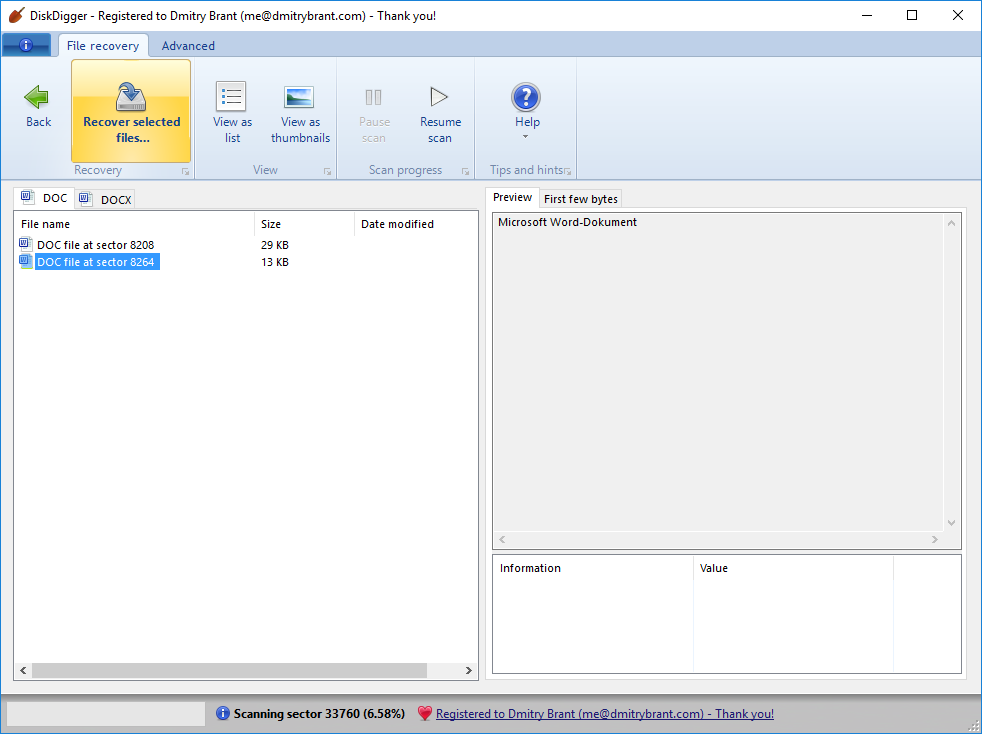
- recoverable(可恢复):文件完整,没被覆盖,恢复出来大概率能用 → 先恢复这批
- overwritten(已覆盖):核心数据块被覆盖了 → 恢复出来可能打不开,优先级最低
- unknown(未知):无法判断 → 可以先恢复出来试试能不能打开
按状态排序后,先把 recoverable 的全部恢复,再考虑 unknown 的。overwritten 的基本可以跳过。
批量恢复的保存位置
点"Recover Selected Files"后弹出保存对话框。这里有几个注意点:
位置选择
- 绝对不能保存回正在扫描的那块盘
- 最好保存到另一块独立的物理硬盘(不是同一块盘的另一个分区)
- 如果只有一块硬盘,保存到 U 盘或外接硬盘
保存后的文件组织
DiskDigger 会在你选的保存目录里自动创建一个叫 "Recovered" 的子文件夹,所有恢复的文件都放进去。
- Dig Deep 恢复的:保留原始目录结构(比如
Recovered/D/工作/2024年度报告.docx)+ 原始文件名 - Dig Deeper 恢复的:按文件类型分组 + 自动编号(比如
Recovered/images/image001.jpg、Recovered/documents/document042.docx)
恢复过程中可以做其他事吗?
DiskDigger 恢复时是把文件从源盘读取然后写入目标位置。不要同时对源盘做任何操作——包括在 DiskDigger 里浏览结果、在其他程序里打开源盘、下载东西到源盘。目标盘那边随便用——恢复过程跟源盘隔离。
批量恢复失败怎么办?
单个文件恢复失败
DiskDigger 在批量恢复过程中如果遇到某个文件恢复失败(比如文件状态是 overwritten 导致读取不完整),会跳过这个文件继续恢复其他的。恢复完成后你会看到:
- 成功恢复的文件都在目标位置
- 可能有一个恢复日志文件列出了哪些失败了
恢复后的文件打不开
恢复出来打不开 = 这个文件的数据块确实被覆盖了。解决办法:
- 看状态列是不是 overwritten——如果是,那本来就恢复不出来
- 试试用"打开并修复"(Word/Excel 都有这个功能)
- 试试用记事本打开(看纯文本内容有没有保住)
- 如果是 Dig Deeper 恢复的大文件,可能只恢复了第一段——文件被碎片拆分了,雕刻模式只挖到了第一段
恢复后先备份
恢复出来的文件先复制一份备份到云盘(OneDrive/Google Drive/夸克网盘)或者另一块硬盘。恢复出来的文件跟你原来存的位置没差——如果那块盘还有其他文件丢失的风险(比如盘本身要坏了),备份是必须的。
到这里,扫描结果与筛选组的 4 个页面就完成了。接下来进入第五组:Android 版专属功能。