Root 设备的超级用户权限请求处理
Root 后还可能用不了 Full scan?
很多人花了好大力气 Root 了手机,启动 DiskDigger 后发现 Full scan 还是选不了,或者选了之后效果跟免 Root 一样——原因是:超级用户权限请求被拒绝了。
超级用户请求是什么?
Root 后手机上会有一个超级用户管理器 App(常见的有 Magisk Manager、SuperSU、KingRoot 等)。当任何 App 请求 Root 权限时,管理器会弹出一个对话框,让用户确认是否授权:
「DiskDigger」 请求获取超级用户权限(Full scan 模式)选项:允许 / 拒绝 / 始终允许 / 始终拒绝
首次启动 Full scan 时一定要点「允许」或「始终允许」——点了「拒绝」或「始终拒绝」的话,DiskDigger 就拿不到 Root 权限,Full scan 也就成了摆设。
点错了怎么办?
如果你已经点了"拒绝",或者之前弹窗时没注意选了默认拒绝,有两种修复方法:
方法 1:在超级用户管理器里手动授权
- 打开你手机上的超级用户管理器 App(Magisk Manager / SuperSU / 其他)
- 找到"DiskDigger"(可能在"拒绝列表"或"待授权列表"里)
- 把它的权限改成"允许"或"永久允许"
- 重新打开 DiskDigger,Full scan 就能正常使用了
方法 2:重启 DiskDigger 重试
有些超级用户管理器会在 App 每次启动时重新弹权限请求。完全退出 DiskDigger(从最近任务列表里划掉),再重新启动,选 Full scan,可能会重新弹出权限对话框——这次点对就行。
怎么确认 Root 权限真的拿到了?
几个验证方法:
方法 1:Full scan 能正常选分区
Root 权限真的拿到后,Full scan 模式会让你选择要扫描的分区(/data、/mnt/sdcard 等)。如果点了 Full scan 后还是直接开始 Basic scan 逻辑,那权限没拿到。
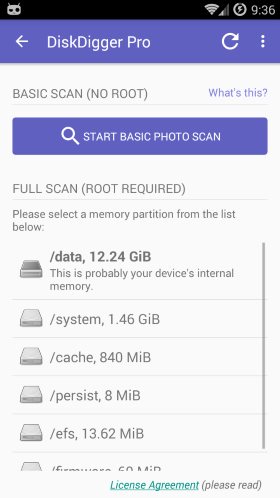
方法 2:扫描速度和范围变化
真正拿到 Root 权限的 Full scan:
- 扫描速度明显变慢(逐扇区扫描 vs 只读缓存)
- 能发现远远多得多的文件(不仅仅是缓存里的)
- 恢复出来的是完整分辨率照片而不是缩略图
方法 3:看超级用户管理器的日志
超级用户管理器通常有权限请求日志——打开日志,看 DiskDigger 的请求记录是"允许"还是"拒绝"。
关于不同超级用户管理器的差异
| 管理器 | 弹窗时机 | 支持"始终允许" | 备注 |
|---|---|---|---|
| Magisk Manager | 每次 App 首次请求 Root 时 | ✅ | 现代 Android 最主流的 Root 方式,推荐 |
| SuperSU | 同上 | ✅ | 老牌管理器,部分老用户还在用 |
| KingRoot | 同上或自动允许 | ⚠️ 部分版本没有 | 国产一键 Root 工具自带 |
| 厂商自带 Root(小米开发版等) | 首次 Root App 请求时 | ✅ | 小米/一加等部分厂商允许的官方 Root |
Magisk Manager 的特殊设置
Magisk 有一个"Magisk Hide"功能(现在改叫 Zygisk)——可以让某些 App 看不到系统已经 Root。确保 DiskDigger 没被加入 Magisk Hide 列表,不然 DiskDigger 启动时检测到 Root 被隐藏,会认为自己没 Root 权限。
检查方法:
- 打开 Magisk Manager
- 设置 → Zygisk → 开启(如果还没开)
- "隐藏"列表里搜 DiskDigger,如果有就点进去取消隐藏
Android 存储满了 100% 的问题
DiskDigger Android FAQ 里提到一个问题:有些用户运行 DiskDigger 后手机存储突然显示 100% 满了。
原因:SuperSU 的详细日志设置。SuperSU 如果开启了"详细日志",会把每一次 Root 权限请求都记录到日志里——DiskDigger 扫描内部存储时可能会触发成千上万次 Root 请求,日志文件膨胀到几个 GB,把内部存储占满。
解决:打开 SuperSU 设置,把日志级别调到"最精简"(或关闭日志),然后清掉已有的日志文件。
关于 Android 全盘加密(File-Based Encryption)
Android 5.0+ 默认启用了全盘加密。DiskDigger Full scan 能正常工作的前提是:
- 手机处于开机且已解锁状态(只有解锁后系统才解密数据)
- 加密类型是 Android 标准的 File-Based Encryption(FBE)
加密状态下关机扫描是不可能的——加密密钥存在内存里,关机后密钥清空,谁也读不了数据。所以丢失数据后不要关机——先启动 DiskDigger 扫描。
到这里,Android 版专属功能组的 4 个页面就完成了。接下来进入第六组:许可证与定价。