Android 版安装与 Google Play 获取
Android 版的定位
DiskDigger Android 版是独立的 App,与桌面版功能不同但定位一致——从 Android 设备的内部存储或 MicroSD 卡恢复被删除的文件。
- 开发者:Defiant Technologies, LLC(Dmitry Brant)
- 包名:
com.defianttech.diskdigger - 最低系统版本:Android 2.2(Froyo)——覆盖所有仍在使用的 Android 设备
- 免费版功能:只能恢复照片和视频(视频恢复需 Root)
- Pro 版功能:恢复照片/视频之外的其他文件、FTP 上传、文件擦除工具
Google Play 安装
- 打开 Google Play Store
- 搜索 "DiskDigger"
- 找到开发者显示为 "Defiant Technologies, LLC" 的那个应用(注意不要下到同名山寨应用)
- 点击"安装"
APK 手动安装(无 Google Play 的设备)
某些设备(比如国行安卓手机、海外定制版)预装的不是 Google Play,需要手动找可信来源下载 APK。注意:
- 必须确认下载的 APK 包名是
com.defianttech.diskdigger——这是官方唯一包名 - 版本号应该与 Google Play 上显示的一致或接近
- 下载后进入手机"设置 → 安全"打开"允许安装未知来源应用"
- 用文件管理器找到 APK 点安装
首次启动后的两种扫描模式
DiskDigger Android 版启动后会显示两个选项:
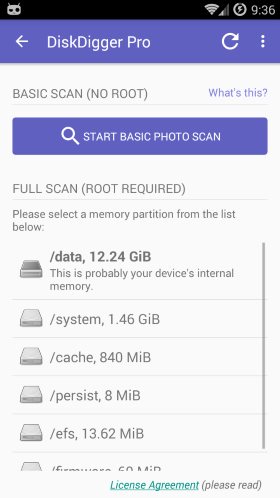
- Basic scan(基本扫描):免 Root 也能用,但只能从缩略图缓存里恢复低分辨率图片,无法恢复原始分辨率的照片
- Full scan(完整扫描):只有 Root 过的设备才能用——可以扫描内部存储的原始扇区,恢复完整分辨率的照片和视频
如果你的设备没 Root,启动后直接点"Start basic photo scan"即可,然后跳到"扫描文件"环节。Root 设备则可以选择 /data(内部存储)或 /mnt/sdcard(SD 卡)等分区来扫描。
Superuser 权限请求
Root 设备启动 Full scan 时,会弹出 Superuser 请求窗口。务必点"Allow"授权——如果点了"Deny",DiskDigger 就没有底层权限访问内部存储,恢复效果会跟免 Root 一样。
如果你用的是 Magisk 或其他 Root 管理器,可以在权限管理里把 DiskDigger 的权限设为"永久允许",这样就不用每次都弹窗了。
Android 版 vs 桌面版:什么时候该用哪个?
| 场景 | 推荐工具 | 原因 |
|---|---|---|
| 手机内部存储误删照片 | DiskDigger Android 版(Root) | 桌面版不能直接通过 USB 访问 Android 内部存储 |
| 手机 MicroSD 卡照片 | 取出卡 + 桌面版 DiskDigger | 桌面版功能更全、支持更多文件类型 |
| 手机内部存储误删其他文件 | DiskDigger Android Pro(Root) | 桌面版同样无法直接访问 |
| 电脑硬盘/U盘/SD 卡 | 桌面版 DiskDigger | 功能全、速度快 |
重要提醒:桌面版 DiskDigger 不能直接扫描通过 USB 连接到 PC 的 Android 设备内部存储。USB 连接后 Android 设备通常以 MTP(媒体传输协议)暴露文件系统,PC 无法拿到原始扇区访问权限。要恢复 Android 内部存储的文件,必须用 Android 版 Root 后扫描。
Pro 版升级
Android 版内购升级 Pro,解锁:
- 恢复文档、音频、压缩包等照片/视频之外的文件类型
- FTP 上传恢复文件到远程服务器
- 更高效的文件擦除和自由空间清理功能
下一组进入主体内容:分场景恢复实战——从 SD 卡开始。